
【Avatars3.0】Boolパラメータを使ってオブジェクトのON・OFFする機能の実装方法の紹介
みなさん!こんにちにゃんこ!
最近更新頻度高めで頑張っている、Vtuberのめかにゃんこですにゃ!
今回は「Boolパラメータを使ってオブジェクトのON・OFFする機能」の実装方法を紹介しますにゃ!
前回の表情設定の記事より簡単になりますので良かったら挑戦してみてにゃ♪
1.はじめに
今回の記事は前回と違ってかなりシンプルにしようと思いますにゃ!
なお、このON・OFFを使っていろいろなことができるので、覚えておくと役立つと思いますにゃ♪
また、このExパラメーターやExメニュー、VRChat側とのつながりについては一連の仕組みの流れを説明した記事を別途準備しているので今回は実装方法だけのご紹介になりますにゃ!
2.実装方法
早速実装方法を紹介ていきますにゃ!実装に必要なパラメーターはBoolが1つだけにゃ!
またレイヤーは1つあればオッケーですにゃ♪
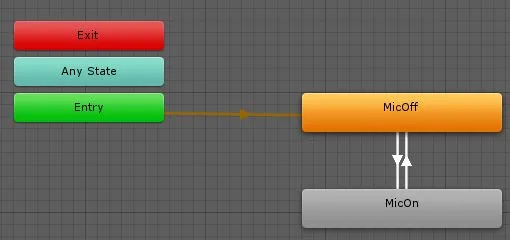
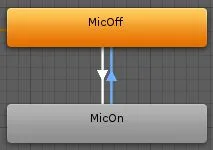
下記の図のような構成で実装しますにゃ!
※このステートの配置方法にはいくつかありますが、にゃんこが一番理解しやすかった配置を紹介しています♪
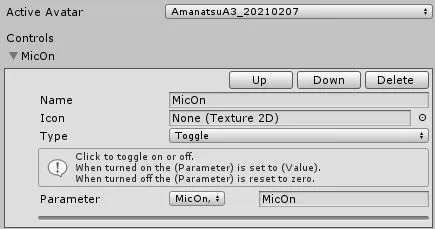
2-1.パラメーター側の設定
今回は「MicOn」という手に持っているマイクの表示をON・OFFする機能を実装することを想定していますにゃ!まずはパラメーター側!
下記の図ようなパラメーター側の設定をしますにゃ!画像をクリックで拡大にゃ!
※ComColliderOnのパラメーターは関係ないので気にしないでにゃ♪


2-2.レイヤー側の設定

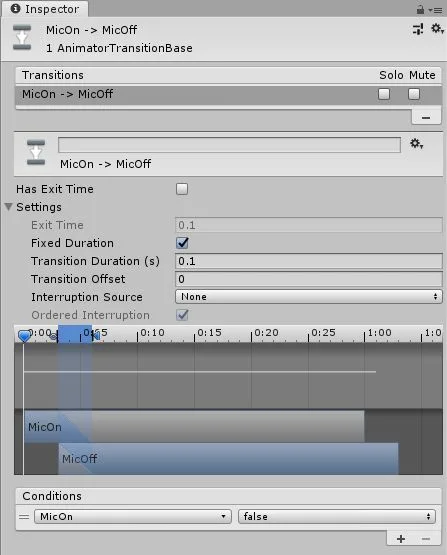
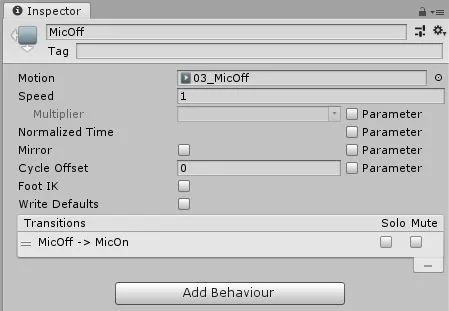
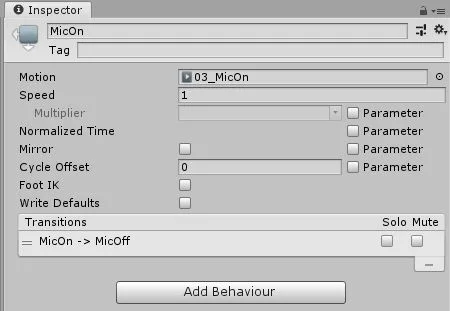
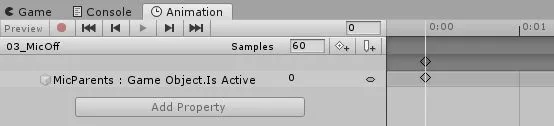
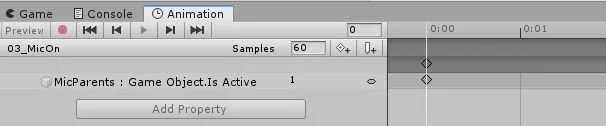
以上になりますにゃ!
2-3.設定のまとめ
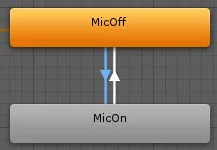
ここまでの設定の簡単な説明をすると、一番最初アニメーターが起動するとMicOffに状態が遷移して待機しますにゃ。このときマイクは非表示になりますにゃ?
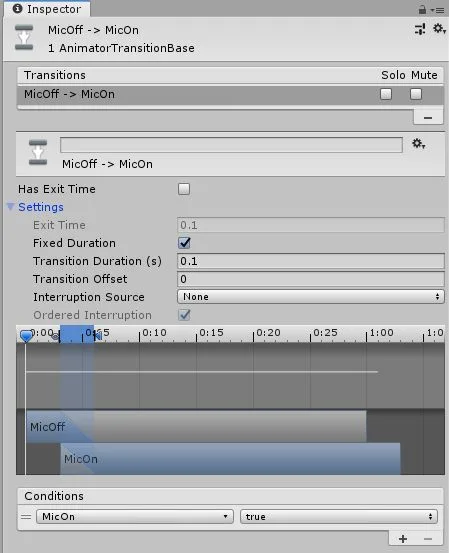
この状態でMicOnのパラメーターが「True(チェックが入っている状態)」になると
MicOnのステートに遷移してマイクが表示されますにゃ!
逆にマイクが表示されている状態でパラメーターが「False(チェックを外した状態)」になるとMicOffのステートに移動するのでマイクが非表示になりますにゃ!
こんな感じで2つの状態を持つ機能にはだいたいこの仕組が使えますにゃ♪
3.まとめ
以上、実装方法のまとめでしたにゃ!
一回やってみて理解できれば次から何も見ずに実装できるくらいシンプルなので、ぜひ一回作ってみてにゃ♪
以上、めかにゃんこがお送りしましたにゃ(`・ω・´)ゞ
4.おまけ
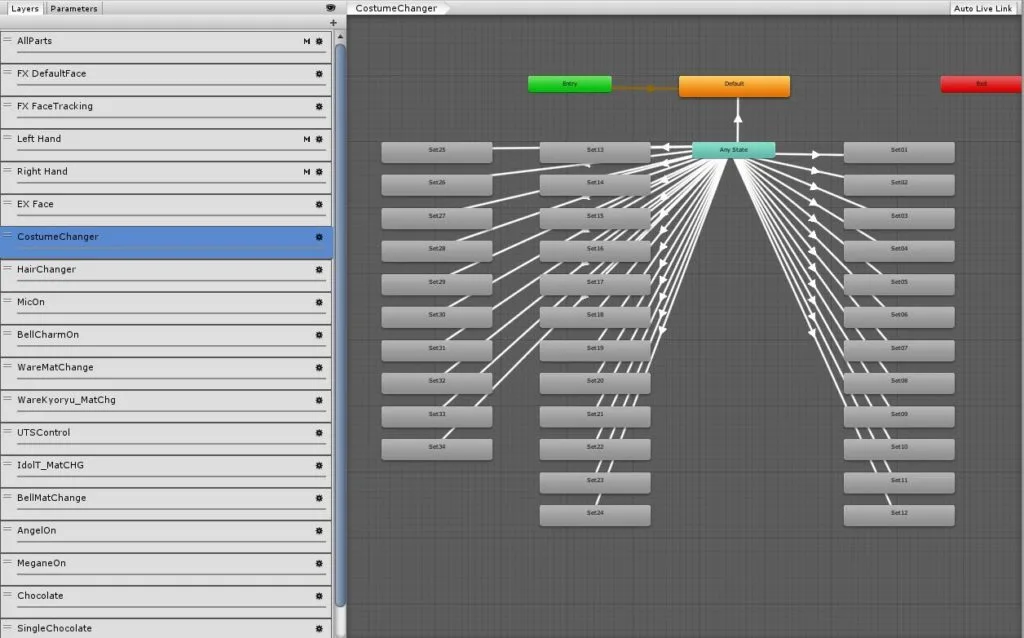
実際にこの実装の薄荷ちゃんの動きの動画★